
Drucker einrichten
WennHier beifindest dirdu keinedie Anleitung zum Drucker mehrhinzufügen.
- Drücke die
Anleitung, um welche hinzuzufügen.Zuerst drücke die WindowsWindows-Taste +iI,ODERum die Einstellungen zu öffnen, und gib in derWindows-Suchleiste "Drucker" ein.DannWähleöffnetanschließendsich direkt das Fenster zum hinzufügen...andernfalls öffnen sich die Einstellungen.
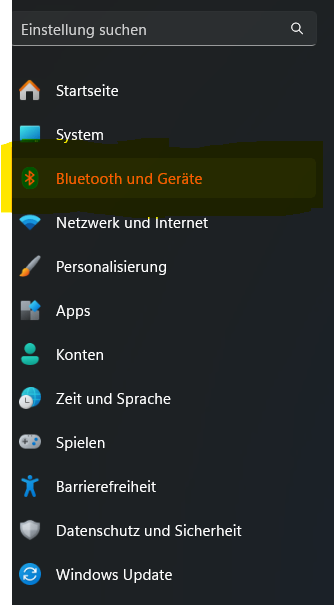
Danach navigiere links zuGeräte(unter Windows 11 = "Bluetooth und Geräte")es wird eine Liste angezeigt, hier muss auf "Drucker und Scanner"geklickt werden.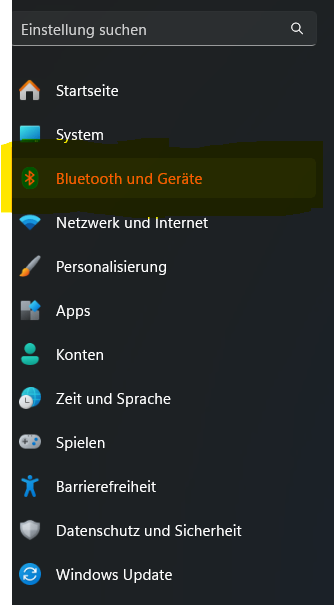
UmImjetztnächsten Fenster klickst du auf Gerät hinzufügen oder Drucker oder Scanner hinzufügen, um einen neuen Druckerhinzuzufügen,hinzuzufügen.klicktDasmanSystemeinfach aufGerät hinzufügen.Es werdensucht nunnach undautomatisch nachalleallen verfügbarenDruckerDruckern im Netzwerk und listet diese untereinanderangezeigt.auf.
- Wähle
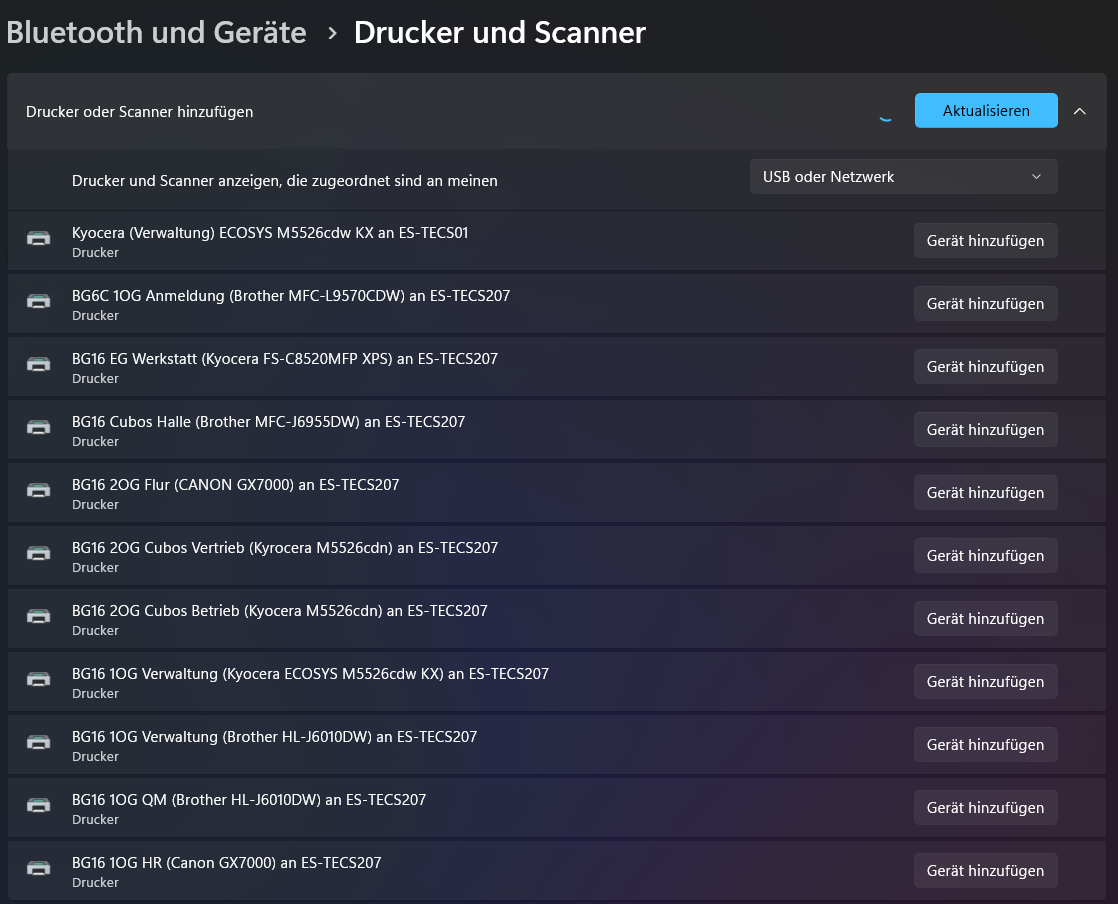
Zuletzt muss man nur noch seinendeinen gewünschten Druckersehenaus der Liste aus undnochmalsklickebei diesemerneut auf Gerät hinzufügen.klicken.Die- Installation
Es lädtdauert einenkleinenkurzenAugenblickMoment. Sobald der Vorgang abgeschlossen ist undwennallesfunktionierterfolgreichhat,war,steht anschließenderscheint unter dem Druckernamen"der Status Bereit".
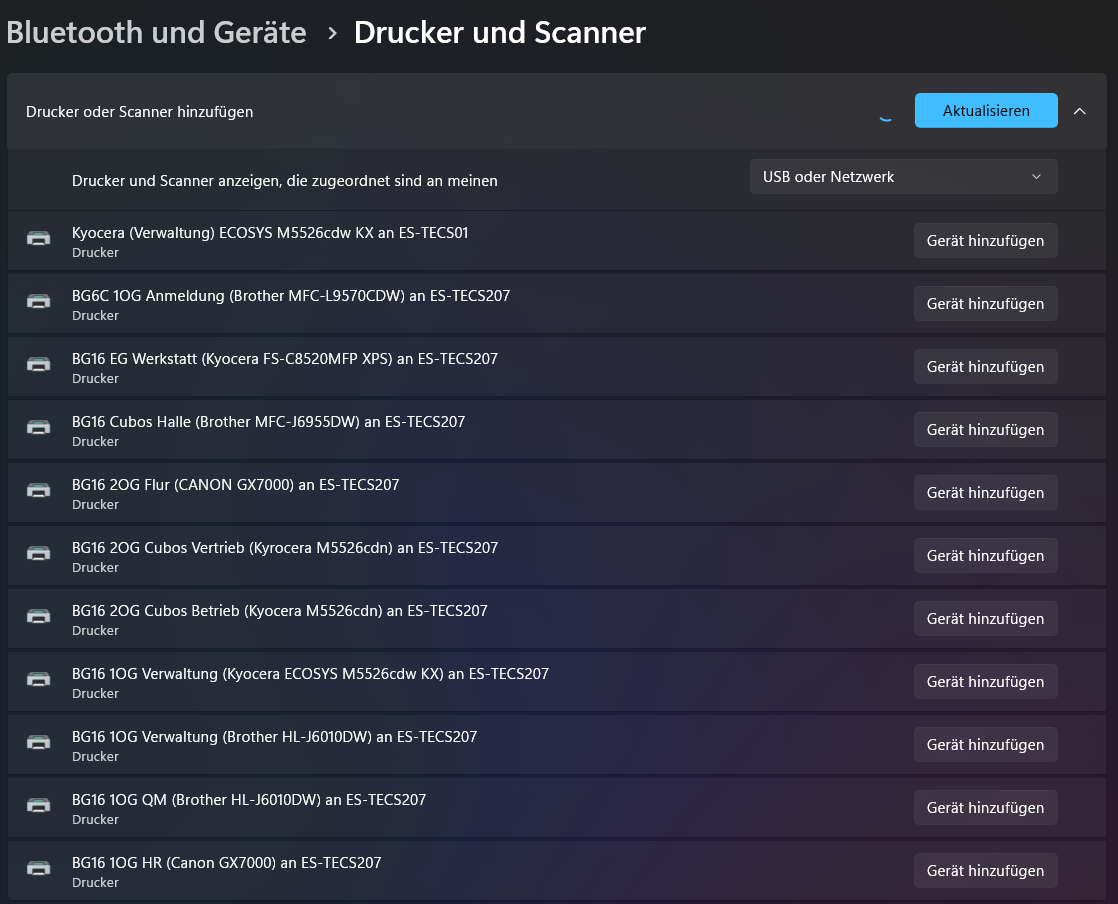
Die Benennung siehtdes soDruckers aus:erfolgt DruckerBezeichnungim Format: "DruckerBezeichnung" an ES-TECS207.
TECS207.